

SpinBetter mobil: der sichere Weg zu APK und PWA
Für die mobile Nutzung gibt es zwei Wege: Die APK installiert auf Android ein eigenes Programmpaket, die PWA legt auf Android oder iPhone einen Zugang auf dem Startbildschirm an. Für eine feste Android-Installation passt die APK; für wenig Speicher- und Update-Aufwand die PWA. Vorher sollten Gerätesperre, aktuelles Betriebssystem und ein nur für dieses Konto verwendetes Passwort feststehen.
APK oder PWA: die Entscheidung im direkten Vergleich
Beide Wege führen zum mobilen Konto mit Casino und Sportwetten. Der Unterschied liegt vor allem in Installation, Berechtigungen und Wartung. Der Überblick zum SpinBetter Casino ordnet die Spielbereiche ein.
| Aufgabe | Android-APK | PWA auf Android oder iPhone |
|---|---|---|
| Installation | Eigenes Paket auf dem Gerät | Verknüpfung auf dem Startbildschirm |
| Update | Neue Paketversion gegebenenfalls über die bestehende App installieren | Inhalte beim Start neu laden |
| Speicher | Platz für APK und installierte App nötig | Meist geringerer lokaler Speicherbedarf |
| Rechte | Installationsquelle vorübergehend freigeben | Browser- und Seitenrechte prüfen |
| Passender Einsatz | Regelmäßiger, klar getrennter App-Zugang | Schneller Start und geringe lokale Verwaltung |
SpinBetter APK auf Android installieren
Vor dem Download Speicher und private Verbindung prüfen. Die Datei muss `SpinBetter.apk` heißen und aus dem selbst geöffneten mobilen Zugang stammen. Pakete aus Nachrichten, Foren oder Anzeigen sind kein sicherer Ersatz.
- Download abschließen: Die Android-Option wählen und warten, bis `SpinBetter.apk` vollständig gespeichert ist. Teildateien löschen.
- Quelle freigeben: In der Android-Abfrage „Unbekannte Apps installieren“ öffnen. Nur dem aktuell verwendeten Browser oder Dateimanager die Erlaubnis erteilen.
- Datei kontrollieren: Im Download-Ordner `SpinBetter.apk` antippen und prüfen, ob Android genau diese Datei anzeigt.
- Installation bestätigen: Auf „Installieren“ tippen. Bei einer Warnung Dateiname, Downloadstatus und Quelle erneut kontrollieren.
- Ersten Start prüfen: Zugangsdaten erst eingeben, wenn Name, Darstellung und Login-Maske schlüssig wirken.
- Sonderrecht entziehen: In den Android-Einstellungen die Installationsfreigabe für Browser oder Dateimanager sofort wieder ausschalten.
- APK löschen: Nach erfolgreichem Start die Paketdatei entfernen, damit sie nicht mit einer neuen Version verwechselt wird.
Die Freigabe in Schritt 2 gilt für einen bestimmten Browser oder Dateimanager. Nach der Installation wird dieses Sonderrecht nicht mehr benötigt.
PWA auf iPhone und Android einrichten
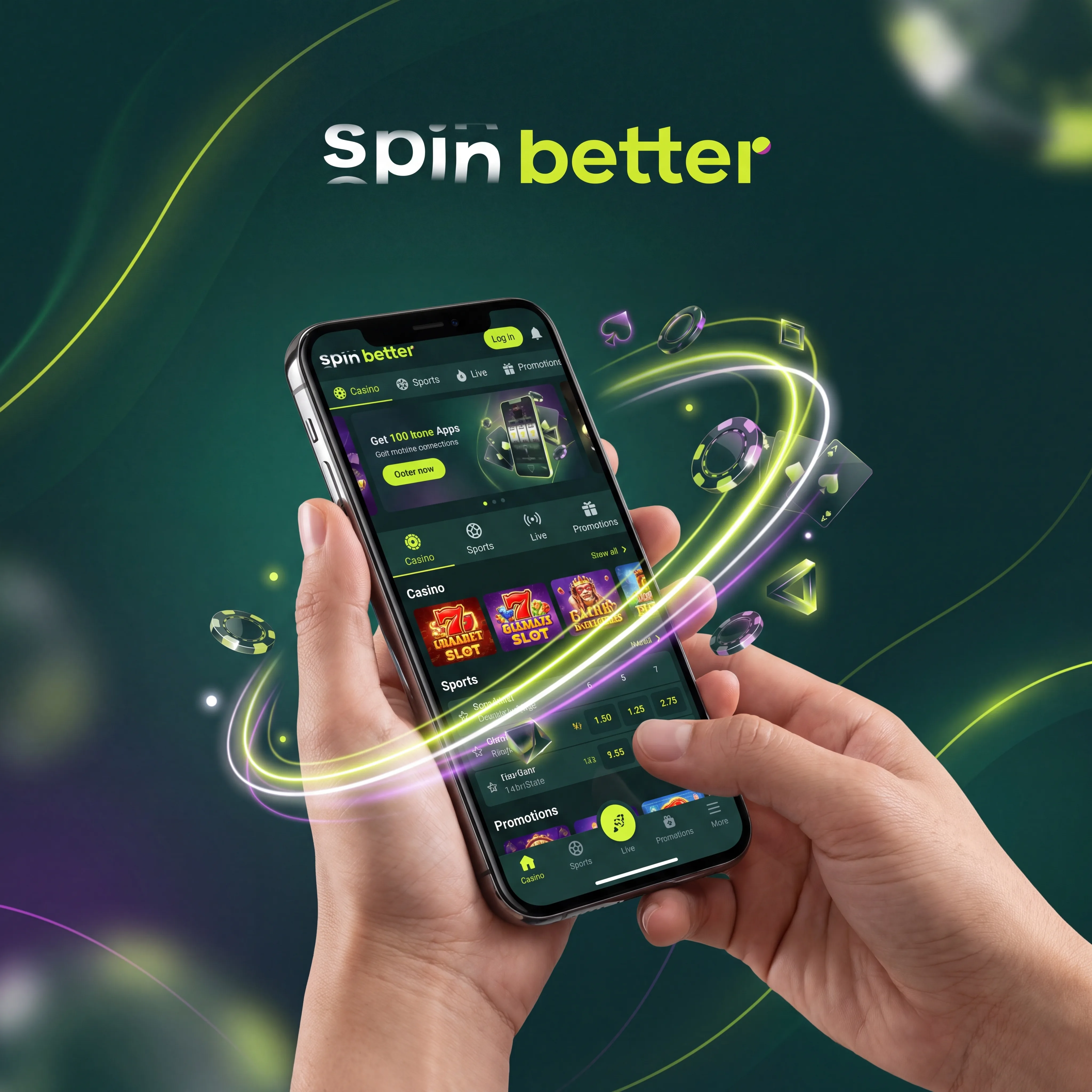
Für die PWA ist keine Paketdatei nötig. Auf dem iPhone die mobile Anwendung laden, das Teilen-Menü öffnen, „Zum Home-Bildschirm“ wählen und mit „Hinzufügen“ bestätigen.
Auf Android im Browsermenü „Zum Startbildschirm hinzufügen“ oder die sinngleiche Option wählen. Der Wortlaut kann je nach Browser und Systemversion abweichen.
Die Verknüpfung nur aus einer selbst geöffneten Sitzung anlegen. Bei leerer Ansicht die Anwendung im Browser neu laden, das alte Symbol entfernen und die PWA erneut hinzufügen.
Berechtigungen auf das Notwendige begrenzen
Rechte richten sich nach der gewählten Funktion. Benachrichtigungen können für Live-Ereignisse nützlich sein; Kamera- oder Dateizugriff erst bei einem bewusst gestarteten Dokumentvorgang erteilen.
- Die Android-Freigabe „Unbekannte Apps installieren“ nach der APK-Installation ausschalten.
- Benachrichtigungen nur aktivieren, wenn Quoten- oder Ereignishinweise gewünscht sind.
- Kamera, Fotos und Dateien erst im konkreten Schritt freigeben und nur die benötigte Datei auswählen.
- Standort, Kontakte und Mikrofon ohne erkennbaren Funktionsgrund ablehnen.
- Auf gemeinsam genutzten Geräten weder Passwort noch Sitzung speichern.
- Biometrie nur auf einem ausschließlich selbst genutzten Gerät einschalten.
PWA-Rechte liegen meist in den Einstellungen des Browsers oder der mobilen Seite. Nach einem Widerruf die betroffene Funktion testen. Auch Passwort und Kontaktweg gehören zum Kontoschutz; die SpinBetter Registrierung erklärt diese Angaben vor dem ersten Login.
Login, Live-Wetten und Kontoverlauf mobil steuern
Der mobile Zugang umfasst Casino und Sportwetten sowie laufende Spielstände und Quoten, schnellen Zugriff auf die Wetthistorie und zahlreiche Live-Ereignisse. Dafür gilt diese Routine:
- Sicher anmelden und den angezeigten Kontostand prüfen.
- Vor einem neuen Einsatz offene Vorgänge in der Wetthistorie kontrollieren.
- Im Live-Bereich Einsatz, Auswahl und aktuelle Quote direkt vor der Bestätigung nochmals lesen.
- Nach dem Wechsel zwischen Casino und Sport den aktiven Bereich prüfen.
- Bei verzögerter Anzeige nicht sofort wiederholen, sondern den Verlauf aktualisieren.
- Nach sensiblen Schritten ausloggen und die App-Übersicht schließen.
Im Kassenbereich Zahlungswege, Gebühren, Limits und Bearbeitungsangaben vor jeder Transaktion prüfen. Beträge sind in EUR zu lesen. Gewinne sollen über dieselbe Methode ausgezahlt werden, die für die Einzahlung genutzt wurde.
Update-, Download- und Login-Fehler beheben
Wiederholte Installationen, viele Code-Anforderungen oder schnelle Passwortwechsel erschweren die Diagnose.
| Problem | Prüfen | Lösung |
|---|---|---|
| Download endet vorzeitig | Verbindung und Speicher | Private Verbindung herstellen, Speicher freigeben, Restdatei löschen und einmal neu laden |
| Android meldet Parse-Fehler | Unvollständige Datei oder Systemstand | APK löschen, Android aktualisieren und die Datei vollständig neu laden |
| APK-Update scheitert | Alte Download-Datei oder beschädigtes Paket | Sitzung beenden, alte APK entfernen und die neue Datei nochmals laden |
| PWA-Symbol zeigt leere Ansicht | Verknüpfung oder Browserdaten | Anwendung im Browser neu laden, Symbol entfernen und PWA neu anlegen |
| Login springt zurück | Abgelaufene Sitzung, Cookies oder Gerätezeit | App schließen, automatische Uhrzeit einschalten und einmal neu anmelden |
| Bestätigungscode verspätet | Verbindung oder mehrere Anforderungen | Empfang prüfen, nur einen Code anfordern und den neuesten Code verwenden |
Für ein APK-Update die Sitzung beenden und die neue Paketdatei über die bestehende Installation setzen. Die App nicht vorschnell löschen, da lokale Einstellungen verloren gehen können. Bei der PWA genügt meist ein Neuladen oder ein neues Startsymbol.
Bei einer Login-Schleife die App schließen, automatische Gerätezeit aktivieren und stabil verbunden neu starten. Keine Codes in Folge auslösen. Bleibt der Fehler, den technischen oder sicherheitsbezogenen Support im Konto nutzen.
Mobile Zahlungen ohne unnötiges Risiko
Für Zahlungen eine eigene Mobilfunkverbindung oder ein geschütztes Heimnetz nutzen. Vor der Freigabe müssen Betrag in EUR, Zahlungsweg, Gebühr und Limit zusammenpassen. Zahlungen nie allein wegen einer Nachricht bestätigen. Wer einen Willkommensbonus nutzen möchte, sollte zudem die SpinBetter Bonusbedingungen vor der Zahlung prüfen.
Auf geteilten Smartphones keine Kartenangaben, Logins oder Identitätsdokumente speichern. Bei neuen Kontodaten, unerwarteten Weiterleitungen oder zusätzlichen Zahlungsforderungen die Transaktion abbrechen und den Finanz- oder Sicherheitssupport im Konto nutzen.
FAQ
`SpinBetter.apk` vollständig laden, die Installation für den gewählten Browser oder Dateimanager freigeben und bestätigen. Danach das Sonderrecht entziehen und die APK löschen.
Die mobile Anwendung laden, im Teilen-Menü „Zum Home-Bildschirm“ wählen und „Hinzufügen“ bestätigen. Die PWA nur aus der selbst geöffneten Sitzung anlegen.
Die APK ist ein Android-Paket mit eigener Update-Datei. Die PWA ist eine Startbildschirm-Verknüpfung für Android und iPhone und erfordert weniger lokale Verwaltung.
Android verlangt eine Erlaubnis für die öffnende Quelle. Diese nur für den verwendeten Browser oder Dateimanager aktivieren. Sonst Speicher, Systemstand und Download prüfen.
Die neue APK wird über die bestehende App installiert; die PWA lädt Inhalte beim Start. Vorher die Sitzung beenden und keine fremde Paketdatei verwenden.
App schließen, automatische Gerätezeit aktivieren und stabil verbunden neu starten. Nur einen Bestätigungscode anfordern; bei erneutem Fehler den Support im Konto nutzen.
Ja. Im Kassenbereich Zahlungswege, EUR-Beträge, Limits, Gebühren und Hinweise prüfen. Kein öffentliches WLAN nutzen und auf geteilten Geräten nichts speichern.

Redaktionell eingeordnet von Mara Feld
Unabhängige Casino-Redakteurin